
Architettura della Traylet
copia linkInstallazione
Una Traylet è un'applicazione Windows Forms sviluppata in architettura Microsoft .NET 2.0. L'installazione avviene usando la tecnologia Microsoft ClickOnce:
l'utente clicca su un opportuno link in una pagina web e l'installazione parte automaticamente. Siccome l'applicazione installata è firmata digitalmente da Pro Gamma Srl, il link di installazione deve referenziare il server di Pro Gamma. Qualora infine sul PC dell'utente non fosse installato il framework .NET 2.0, l'installatore si occupa di scaricarlo ed installarlo dal sito della Microsoft.
Il codice html di attivazione della Traylet può essere inserito come testo di un campo statico di un pannello Instant Developer, ed è il seguente:
<a target="_top" href="http://www.progamma.com/traylets/INDE-Traylet.application?
server=[indirizzo del mio traylet server]"><img src="images/tsubmit.gif" border=0
style=""height:100%;width=100%"></a>
Se non si è sicuri che sul PC dell'utente sia già installato il framework Microsoft .NET 2.0, allora potete utilizzare il seguente codice di setup
<a target="_top" href="http://www.progamma.com/traylets/setup.exe">
<img src="images/tsubmit.gif" border=0 style=""height:100%;width=100%"></a>
Questo secondo metodo di attivazione, però, non consente di specificare il server a cui la Traylet deve tentare di connettersi, inoltre l'utente deve poter aprire dei file eseguibile dal browser.
Per vedere un esempio di attivazione delle Traylet, potete vedere il progetto di riferimento descritto nei prossimi articoli.
Avvio della Traylet
Subito dopo l'installazione la traylet mostra la schermata iniziale in cui viene richiesto l'indirizzo del server a cui collegarsi ed, opzionalmente, uno User Name e Password per presentarsi al server.
Il campo Indirizzo può essere già compilato perchè la Traylet supporta un parametro di avvio che specifica a quale server essa si deve collegare.
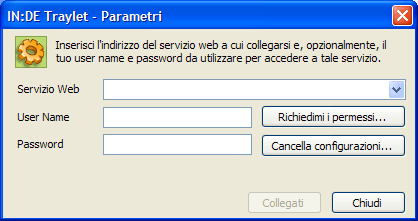
Schermata iniziale della Traylet
Dopo aver introdotto i dati e premuto il tasto COLLEGATI che, nel frattempo, si sarà abilitato, la Traylet prova a collegarsi al web server indicato e, se il collegamento ha successo ed il server web lo autorizza, la schermata sparisce e la Traylet si posiziona nella Tray Area di Windows, vicino all'orologio.
Quando un collegamento ha successo, i dati inseriti vengono memorizzati e al prossimo avvio della Traylet essa tenta di utilizzarli nuovamente senza richiederli all'utente. In questo modo la Traylet può partire in maniera totalmente automatica.
Ciclo di funzionamento
Il normale ciclo di vita della Traylet passa attraverso tre eventi: Start, Refresh, Stop. Il primo avviene alla partenza della Traylet, il secondo periodicamente ed il terzo al momento della chiusura della Traylet. Ad ogni evento, la Traylet invia al server una richiesta di istruzioni ed il server risponde con un file XML che "riprogramma" la Traylet, come si vede nel seguente schema:
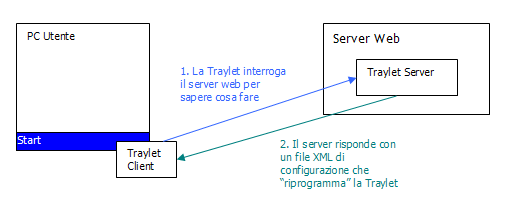
Ciclo di interrogazione della traylet
La Traylet può eseguire diversi tipi di azioni. Ogni azione può essere seguita da una notifica al server in modo da poter proseguire con ulteriori riprogrammazioni ed azioni.
Struttura del file XML
Vediamo ora la struttura del file XML che il server web invia alla Traylet in risposta alle interrogazioni.
<traylet>
  <tray />
  <balloon />
  <menuitem>
    <menuitem>
       ...
  </menuitem>
  <file />
  	...
  <contacts>
  	<contact />
  	...
  </contacts>
  <calendar>
  	<appointment />
  	...
  </calendar>
  <mailfolder>
  	<mailmessage />
  	...
  </mailfolder>
  <tasks>
  	<task />
  	...
  </tasks>
  <notes>
  	<note />
  	...
  </notes>
  <actions>
  	<action />
  	...
  </actions>
</traylet>
Tale file XML potrà essere scritto tramite le classi che l'applicazione di esempio mette a disposizione, senza quindi dover entrare nel dettaglio della struttura.
Attributi del nodo "traylet"
Nei prossimi articoli vedremo come sono composti i vari componenti della Traylet e vedremo piu in dettaglio quali attributi possono essere impostati nei vari nodi del file XML; ora esaminiamo gli attributi del nodo radice "traylet":
- name: è il nome della traylet utile perchè mostrato all'utente nei tooltip e nelle videate di richiesta permessi.
- refresh: è il numero di secondi che trascorre fra le richieste di refresh della Traylet. Se impostato a zero, la Traylet non eseguirà mai il refresh periodico. Il valore consigliato è 60, e si consiglia comunque di non superare 600.
- startup: se impostato a vero, la Traylet tenterà di essere lanciata quando parte il PC.
- port: numero di porta locale su cui la Traylet ascolta le richieste di aggiornamento che vengono da un browser. Consigliato 2567.
- action: nome dell'azione che verrà eseguita subito.
Ultima modifica: 23/03/2021 / Validità: da 6.6.2750