
 WYSIWYG
Introduzione
Il form editor di Instant Developer permette di disegnare tutte le videate dell'applicazione. Tali videate possono contenere pannelli, alberi, book, tabbed view e grafici. A partire dalla versione 8.0.3560 il form editor è stato migliorato per far sì che a design-time venisse mostrato esattamente ciò che sarebbe stato ottenuto compilando l'applicazione, come mostrato dalle immagini seguenti:
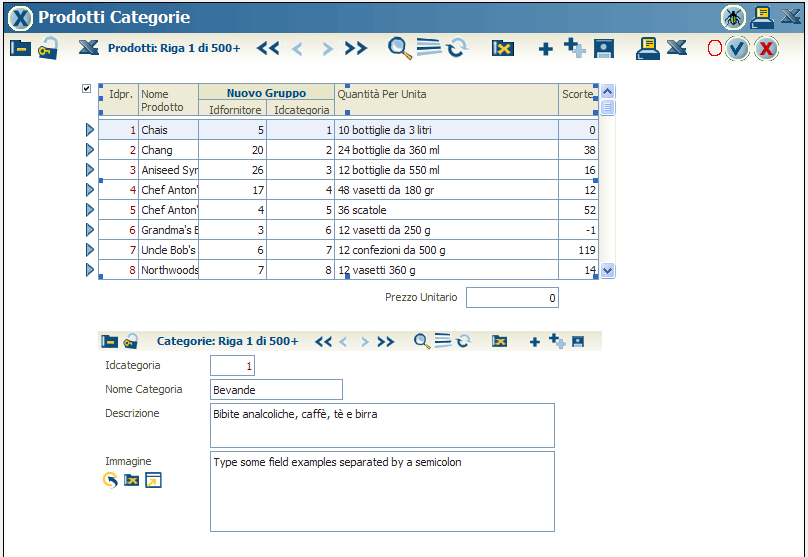
Videata mostrata nel nuovo form editor.
Nell'immagine viene mostrato un esempio di videata mostrata dal nuovo form editor. Confrontiamo ora questa immagine con ciò che si ottiene a run-time dopo aver compilato l'applicazione:
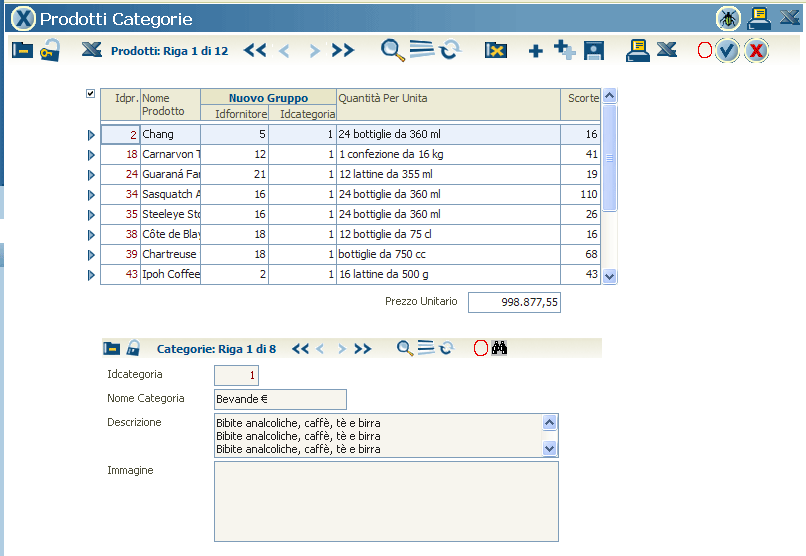
Videata mostrata nel browser dopo aver compilato l'applicazione.
Come è possibile osservare il form editor mostra esattamente ciò che verrà visto dopo aver compilato l'applicazione. Tutte le icone utilizzate dal form editor vengono prese direttamente dalla cartella del template scelto per l'applicazione. Cambiando il tema tutte le immagini vengono ricalcolate. Inoltre se alcune immagini vengono customizzate, verranno utilizzate le immagini prelevandole dalla cartella images della directory custom dell'applicazione.
Il form editor ha alcune limitazioni: il numero di righe mostrate a design time non è quello reale dato che Instant Developer non sa quale query verrà eseguita a run-time. Inoltre a run-time solo un pannello alla volta è sbloccato e quando si sblocca un pannello il sistema blocca automaticamente tutti gli altri pannelli. A design time tutti i pannelli sono mostrati sbloccati.
Vediamo ora in dettaglio le varie modifiche introdotte nel form editor.
Form
E' stata disegnata la toolbar della videata. Se la videata è di tipo Lookup vengono mostrati i bottoni Yes/No mentre se non è di tipo Lookup viene mostrata la X di chiusura. Qualora la form abbia una toolbar custom questa viene disegnata.
Pannelli
Ora viene mostrata la toolbar dei pannelli a design time. Tutti i bottoni della toolbar vengono mostrati solo se necessario:
- il bottone Collapse viene mostrato solo se il parametro di compilazione UseCollapsableFrames vale YES
- il bottone Lock viene mostrato solo se il parametro di compilazione PanelIsLockable vale YES;
- viene mostrata l'icona del pannello, se presente, prima della Caption;
- il bottone Search viene mostrato solo se il pannello non può effettuare le ricerche;
- il bottone Form/List, utilizzato per cambiare il layout del pannello, viene mostrato solo se il pannello prevede entrambi i layout;
- il bottone di cancellazione viene mostrato solo se il pannello permette la cancellazione delle righe;
- il bottone di inserimento ed il bottone di duplicazione vengono mostrati solo se il pannello permette l'inserimento di nuove righe;
- il bottone di aggiornamento viene mostrato solo se il pannello permette l'aggiornamento dei dati;
- il bottone di stampa viene mostrato solo se il pannello possiede un proprio book;
- il bottone di esportazione dati in Excel viene mostrato solo se il pannello possiede il layout list ed il designer mostra quel layout;
- il bottone graffetta viene mostrato solo se il pannello è document oriented ed il corrispondente documento utilizza almeno uno tra i seguenti servizi: Allegati, Commenti, Dominio, User Info, Cancellazione Logica e Document Locking.
Inoltre:
- viene mostrata la toolbar definita dall'utente se il pannello ne possiede una;
- vengono mostrate tutte le toolbar dei campi BLOB;
- vengono disegnati i bottoni di attivazione per i campi di pannello ai quali sono collegate procedure e videate;
- vengono disegnati i bottoni del calendario per i campi di tipo data/ora;
- vengono mostrati i selettori di riga;
- viene evidenziata la riga corrente. Questo permette di vedere subito se gli stili visuali delle varie colonne sono corretti quando una delle righe del pannello è selezionata;
- viene mostrata la scrolbar del pannello.
Alberi
Il designer dell'albero è stato completamente rivisto. Ora Instant Developer, oltre a mostrare come per i pannelli, la toolbar popola l'albero usando gli esempi dei campi riferiti nelle colonne delle query dei Tree Item. In questo modo è possibile ottenere una visualizzazione molto realistica del contenuto dell'albero. Inoltre, qualora alcuni nodi posseggano immagini, queste vengono mostrate nel designer. Da ultimo viene evidenziato il primo nodo per mostrare come viene mostrato un nodo quando questo è selezionato.
Book
Per i book è stata mostrata la toolbar quando il book è contenuto in una porzione di videata ed il designer viene aperto sulla videata. Tale toolbar non viene mostrata se viene aperto il designer sul book o su uno dei report in esso contenuti.
Pulsantiere
Per le pulsantiere è stata completamente ridisegnata la videata. Ora vengono mostrati i bottoni identici a come verranno visti dentro al browser.
Grafici
Per i grafici è stata mostrata la toolbar quando il grafico è contenuto in una porzione di videata ed il designer viene aperto sulla videata. La toolbar non viene ovviamente mostrata se il grafico è contenuto in una box di un book.
Tabbed View
La visualzzazione delle tabbed view è ora molto simile a ciò che si ottiene a run-time. Vengono, infatti, utilizzate le stesse immagini che utilizza il sistema per disegnare la tabbed dentro al browser e vengono utilizzati gli stessi algoritmi di calcolo della larghezza delle linguette che utilizza il run-time.
Ultima modifica: 23/03/2021 / Validità: da 8.0.3560